
macOS · Microsoft Word, Excel & PowerPoint
TabBar.Eine Tableiste für Word, Excel und PowerPoint auf dem Mac.
Word, Excel und PowerPoint haben jeweils ihr eigenes Fenstermenü — eine Liste, die Sie bei jedem Wechsel aufklappen und lesen müssen. TabBar gibt Ihnen stattdessen eine Reihe von Tabs: Jedes geöffnete Dokument, jede Arbeitsmappe und jede Präsentation ist ein Tab in einer schmalen Leiste über dem Fenster, und ein Klick holt die Datei nach vorn.
Oder einmalig im Mac App Store kaufen: TabBar for Office — $39.99
Funktionen
Mit einem Klick zwischen geöffneten Dokumenten wechseln
Wechseln mit einem Klick
Ein Klick auf einen Tab holt dieses Dokument nach vorn. Kein Fenstermenü, kein Mission Control, kein Abzählen von Einträgen in einer alphabetischen Liste.
Ein Tab für jede geöffnete Datei
Jedes geöffnete Word-Dokument, jede Excel-Arbeitsmappe und jede PowerPoint-Präsentation wird zu einem Tab in einer schmalen Leiste über dem Fenster.
Da mit Office, weg ohne Office
Die Leiste erscheint, wenn Word, Excel oder PowerPoint im Fokus steht, und hält sich sonst zurück. ⌘H blendet sie aus und wieder ein.
Die Breite bestimmen Sie
Ziehen Sie am Griff an der rechten Kante der Leiste, um sie so breit zu machen, wie Sie sie brauchen — bis zu 80 % des Bildschirms. Beim nächsten Mal öffnet sie sich in dieser Breite.
Folgt dem Fenster
Die Leiste folgt dem aktiven Office-Fenster und bleibt darüber verankert, sodass sich beide beim Verschieben oder Ändern der Größe nie überlappen.
Läuft aus der Menüleiste
Ein Objekt in der Menüleiste enthält alle Bedienelemente. Kein Dock-Symbol, kein eigenes Fenster und nichts, was in Office selbst eingebaut wird. Der Start bei der Anmeldung ist optional.
Rührt Ihre Dateien nicht an
Die App liest die Namen der geöffneten Dokumente und holt das angeklickte nach vorn. Sie öffnet keine Datei, liest keine Zeile daraus, ändert nichts und sendet nichts irgendwohin. Kein Konto, keine Anmeldung.
Keine native Mac-Alternative
Word, Excel und PowerPoint für Mac haben keine Dokument-Tabs, und das führende Office-Tabs-Tool gibt es nur für Windows. TabBar schließt diese Lücke.
Vier Sprachen
Deutsch, Englisch, Spanisch und Hebräisch, mit Rechts-nach-links-Layout, wo es zutrifft.
Wie es funktioniert
Eine App, eine Leiste in Word, Excel und PowerPoint

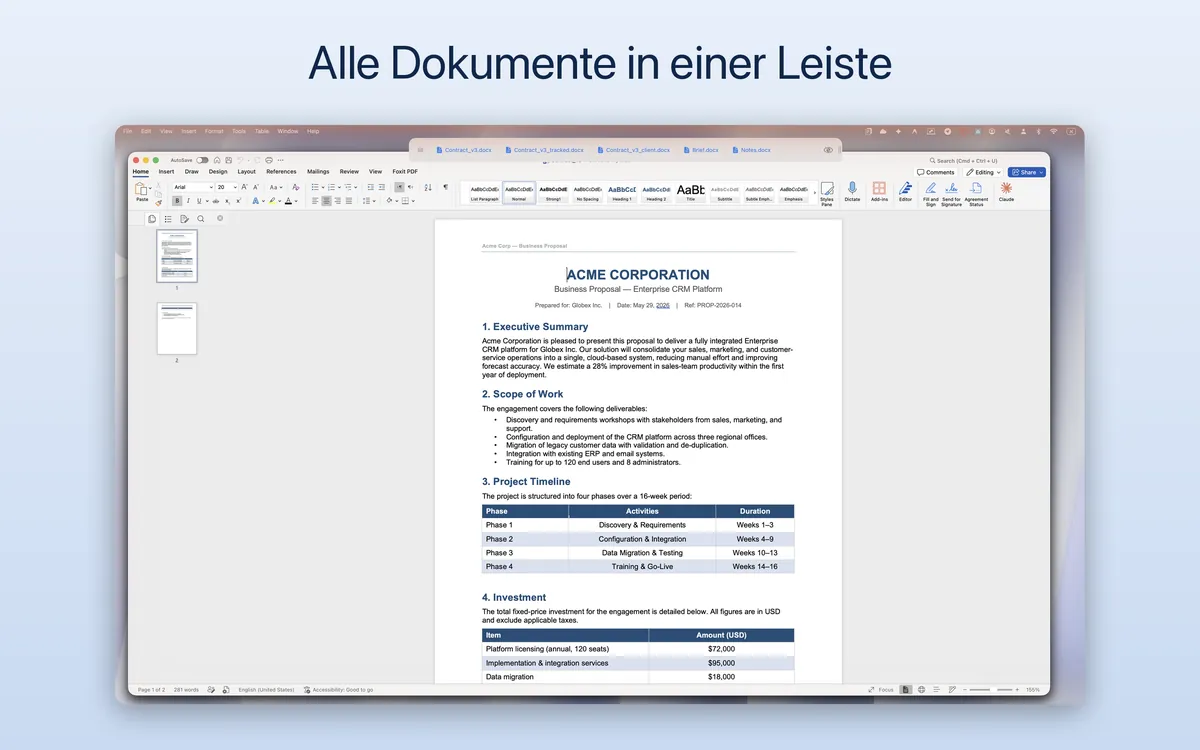
In Word
Wenn ein Word-Dokument (.docx, .doc) im Fokus steht, erscheint über dem Fenster eine Tableiste mit allen geöffneten Dokumenten. Ein Klick auf einen Tab wechselt.

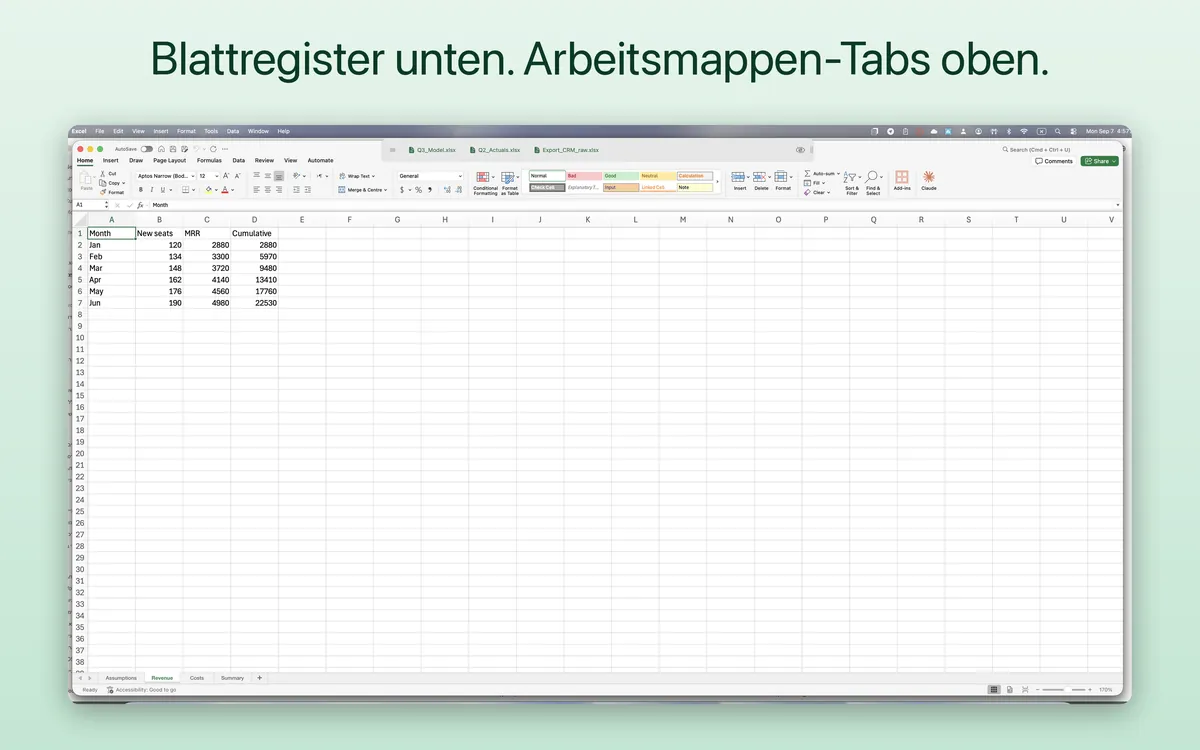
In Excel
Excel gibt Ihnen Blattregister am unteren Rand einer Arbeitsmappe und keines für die Arbeitsmappen selbst. Das ist die fehlende Reihe: ein Tab pro geöffneter Arbeitsmappe, über dem Fenster.

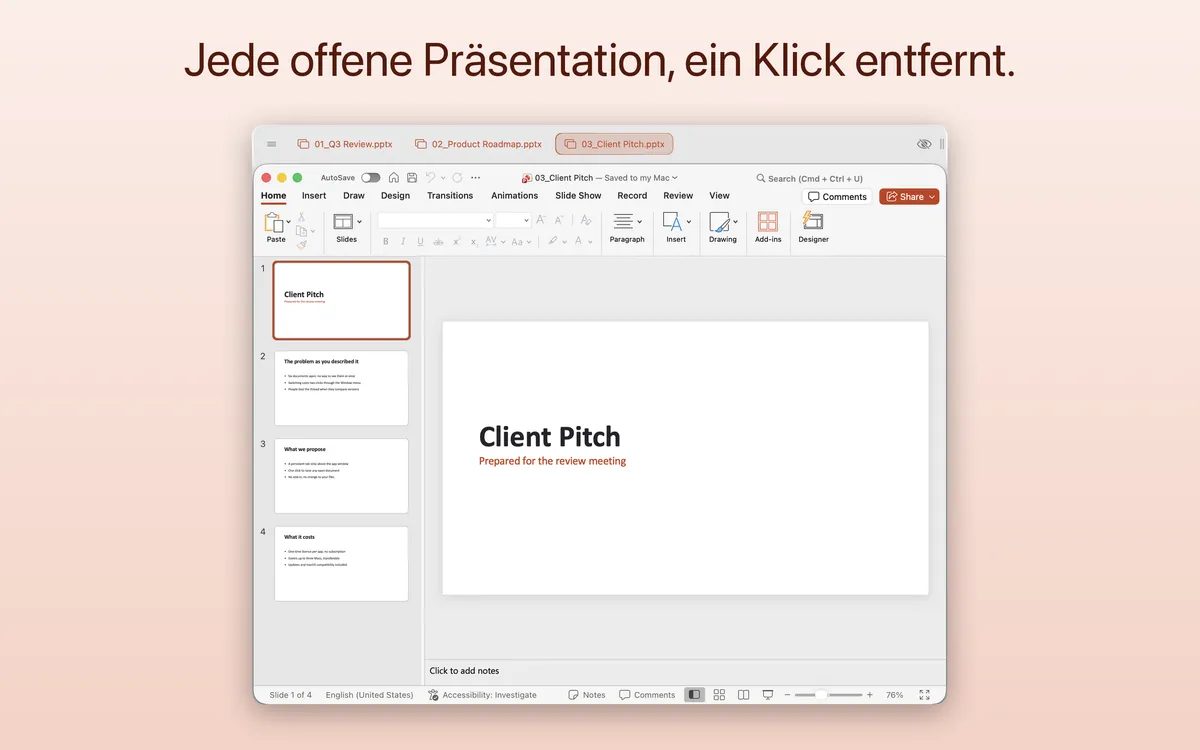
In PowerPoint
Wenn eine PowerPoint-Präsentation (.pptx, .ppt) im Fokus steht, erscheint über dem Fenster eine Tableiste mit allen geöffneten Präsentationen. Ein Klick auf einen Tab wechselt.
Preis
Zwei Wege, und keiner davon ist ein Abo
In beiden Fällen ist es eine App für Word, Excel und PowerPoint. Aus dem Mac App Store kommt sie mit allen dreien; beim direkten Download testen Sie 14 Tage kostenlos und wählen dann, was sie freischaltet.
Mac App Store · eine App, alle drei
$39.99 für alle drei Office-Anwendungen
Ein Kauf, und er deckt Word, Excel und PowerPoint in einer einzigen App ab. Keine Tab-Grenze, und in der App bleibt nichts mehr freizuschalten. Kein Abo, und „Wiederherstellen“ überträgt ihn auf Ihre anderen Macs. Wer die Freischaltung gekauft hat, als die App kostenlos war, besitzt dies bereits und zahlt nichts dazu.

TabBar for Word, TabBar for Excel und TabBar for PowerPoint waren drei getrennte Einträge im Store. Seit Version 2.0 sind sie eine App, und nur diese steht im Mac App Store.
Direkter Download · 14 Tage kostenlos, dann wählen Sie, was sie freischaltet
$19.90 je Office-Anwendung · nach 14 Tagen kostenlosem Test
Die ersten 14 Tage sind Word, Excel und PowerPoint alle offen. Danach einmalig, kein Abo: ohne Tab-Grenze, eine Lizenz für bis zu drei Macs, zwischen ihnen übertragbar, inklusive Updates und macOS-Kompatibilität.
Oder zuerst eine Lizenz kaufen:
Der Download ist kostenlos und für alle gleich: Er beginnt mit einer 14-tägigen kostenlosen Testphase für alle drei Office-Anwendungen, und beim Kauf bietet die App dieselben vier Möglichkeiten an. Zahlungen werden von Lemon Squeezy Inc., unserem autorisierten Wiederverkäufer und Merchant of Record, abgewickelt.
FAQ
Häufig gestellte Fragen
Was ist TabBar?
TabBar ist eine native macOS-App, die eine schwebende Tableiste über Microsoft Word, Excel und PowerPoint einblendet. Wenn ein Word-, Excel- oder PowerPoint-Fenster im Fokus steht, erscheint darüber eine kleine Leiste mit allen geöffneten Dokumenten. Klicken Sie auf einen Tab, um zu wechseln.
Unterstützt TabBar Apple Silicon?
Ja. Die App läuft nativ auf Apple Silicon (M1, M2, M3, M4) und auf Intel-Macs.
Was ist der Unterschied zwischen der Version aus dem Mac App Store und dem direkten Download?
In beiden Fällen ist es dieselbe App für Word, Excel und PowerPoint. Die Ausgabe aus dem Mac App Store wird einmalig für $39.99 gekauft und deckt alle drei ab; sie markiert außerdem den Tab des Dokuments, in dem Sie gerade sind. Den direkten Download können Sie 14 Tage kostenlos testen; danach wählen Sie: eine Office-Anwendung für $19.90 oder alle drei als Paket für $39.90 — eine Lizenz für bis zu drei Macs — und er aktualisiert sich aus der App heraus.
Wie funktioniert der Kauf?
Im Mac App Store kaufen Sie die App einmalig für $39.99, und alles ist da — in der App bleibt nichts freizuschalten, und „Wiederherstellen“ holt sie auf Ihre anderen Macs. Beim direkten Download testen Sie die App zuerst 14 Tage kostenlos mit allen drei Office-Anwendungen; danach kaufen Sie eine Office-Anwendung für $19.90 oder alle drei für $39.90, einmalig bezahlt über Lemon Squeezy, unseren Merchant of Record. Sie erhalten per E-Mail einen Lizenzschlüssel, der die App auf bis zu 3 Macs aktiviert.
Wie ist die Lizenzierung beim direkten Download geregelt?
Der direkte Download ist eine App, TabBar for Office. Eine Lizenz schaltet frei, wofür sie gekauft wurde — eine Office-Anwendung oder mit dem Paket alle drei — auf bis zu 3 Macs und kann zwischen ihnen übertragen werden; eine weitere Lizenz lässt sich später in der App hinzufügen. Sie umfasst Updates, macOS-Kompatibilität und technischen Support, als einmaligen Kauf. Eine bereits gekaufte Lizenz für TabBar for Word, TabBar for Excel oder TabBar for PowerPoint gilt weiter: Sie öffnet dieselbe Anwendung in TabBar for Office.
Startet die Anwendung automatisch beim Systemstart?
Ja. Sie können die App über das Objekt in der Menüleiste so einstellen, dass sie beim Start Ihres Macs automatisch startet.
Ich habe die App gestartet, aber die Leiste erscheint nicht.
Die Leiste erscheint nur, wenn ein Word-, Excel- oder PowerPoint-Fenster geöffnet ist und im Fokus steht, und nur für die Programme, die unter Leiste anzeigen für im Menüleisten-Objekt eingeschaltet sind. Sie ist außerdem ausgeblendet, wenn Sie sie abgeschaltet haben — ⌘H oder der Befehl Einblenden/Ausblenden im Menüleisten-Objekt holt sie zurück.
Die Leiste erscheint immer noch nicht, obwohl das Fenster im Fokus ist.
Es geht um eine Berechtigung. Der direkte Download braucht die Bedienungshilfen: Öffnen Sie Systemeinstellungen > Datenschutz & Sicherheit > Bedienungshilfen und stellen Sie sicher, dass die App aufgeführt und aktiviert ist; fügen Sie sie andernfalls manuell hinzu. Die Version aus dem Mac App Store braucht stattdessen die Automation und fragt selbst danach: Hat macOS sie blockiert, zeigt die Leiste eine Schaltfläche Berechtigung erteilen, die den Zugriff in zwei einmaligen Bestätigungen wiederherstellt, ohne Office zu beenden.
Mehr von BD TECH
Weitere kleine Mac-Apps vom selben Schreibtisch
Der Entwickler von TabBar schreibt eine Handvoll schmaler Mac-Werkzeuge. Diese vier landen erfahrungsgemäß auf demselben Rechner.
-

Snippet
macOS · iOSDie Texte, die Sie immer wieder verschicken, auf einer Tastatur, die in jeder App und in der Menüleiste des Mac erreichbar ist. Markieren Sie eine eingehende Nachricht, und eine Vorlage füllt ihre Felder daraus.
Mac App Store -

Click Reminder
macOSEin Tastenkürzel, eine Zeile Text, Enter. Die Aufgabe wird direkt in Apple Erinnerungen geschrieben, erscheint damit auch auf dem iPhone und wird dort gemeldet, ob die App läuft oder nicht.
Mac App Store -

Voynich
macOS · iOSVerschlüsselt Dateien und Ordner an Ort und Stelle und ersetzt jede durch einen AES-256-GCM-Container unter demselben Namen. Auf dem Gerät, hinter Touch ID, ohne Konto und in einem dokumentierten Format, das sich auch ohne die App öffnen lässt.
Mac App Store -

RSync Pro
macOSHält einen Ordner auf einer zweiten Festplatte oder auf einem eigenen Server über SSH gespiegelt und synchronisiert, sobald sich eine Datei ändert. Echtes rsync, gesteuert aus einem Mac-Fenster.
Mac App Store
Support
Fragen oder Hilfe bei der Einrichtung?
E-Mails erreichen den Entwickler direkt.
- TabBar for Office support@bdtech.app