Anleitung · Excel für Mac
Zwischen geöffneten Excel-Arbeitsmappen auf dem Mac wechseln
Excel für Mac öffnet jede Arbeitsmappe in einem eigenen Fenster, und die Blattregister wechseln Blätter, nicht Arbeitsmappen. Für den Wechsel zwischen Arbeitsmappen gibt es vier Wege: mit ⌘` durch die Fenster gehen, die Arbeitsmappe im Fenstermenü nach Namen wählen, die Fenster anordnen, um mehrere zugleich zu sehen, oder eine Tableiste mit einem Tab pro Arbeitsmappe hinzufügen. Die ersten drei sind eingebaut und kosten nichts.
01
⌘` für die nächste Arbeitsmappe
Befehlstaste und die Gravis-Taste, ⌘ `, holen das nächste Fenster der Anwendung im Vordergrund nach vorn. In Excel ist jede Arbeitsmappe ein Fenster, also führt jeder Druck zu einer anderen Arbeitsmappe. Mit Umschalttaste, ⇧ ⌘ `, geht es in die andere Richtung.
- Wo die Taste ist: Apple weist darauf hin, dass das Zeichen auf dieser Taste je nach Tastaturbelegung verschieden ist. Auf einer deutschen Tastatur ist es daher womöglich nicht die Taste, auf der der Gravis aufgedruckt ist; der nächste Punkt zeigt, wo Sie nachsehen.
- Wenn nichts passiert: Öffnen Sie Systemeinstellungen → Tastatur → Tastaturkurzbefehle → Tastatur und prüfen Sie, ob der Kurzbefehl für das nächste Fenster (englisch Move focus to next window) eingeschaltet ist und welche Taste er verwendet.
- Wo es an Grenzen stößt: Es geht der Reihe nach durch die Fenster, ohne zu zeigen, welches als Nächstes kommt. Bei mehr als zwei, drei Arbeitsmappen heißt das: drücken, schauen, wieder drücken. Ins Dock abgelegte Fenster werden übersprungen.
03
Mehrere Arbeitsmappen zugleich sehen: Anordnen
Brauchen Sie zwei Arbeitsmappen zusammen, um zwischen ihnen zu kopieren oder die eine an der anderen zu prüfen, stellen Sie sie nebeneinander, statt zu wechseln:
Öffnen Sie die Arbeitsmappen, die Sie sehen möchten.
Wählen Sie in der Menüleiste Fenster → Anordnen… (englisch Window → Arrange…). Microsofts Dokumentation nennt es Ansicht → Alle anordnen im Menüband; welches von beiden Sie sehen, hängt von Ihrer Excel-Version ab.
Wählen Sie Nebeneinander, Horizontal, Vertikal oder Überlappend. Mit Fenster der aktiven Arbeitsmappe werden nur die Fenster der Arbeitsmappe angeordnet, in der Sie gerade sind.
Um zwei Blätter einer Arbeitsmappe gleichzeitig zu sehen, wählen Sie zuerst Fenster → Neues Fenster und ordnen dann an.
Wo es an Grenzen stößt: Jede weitere Arbeitsmappe macht jedes Fenster kleiner. Anordnen ist für zwei oder drei Arbeitsmappen, an denen Sie zugleich arbeiten, nicht für zehn, zwischen denen Sie wechseln.
04
Eine Tableiste: ein Tab pro Arbeitsmappe
Excel zeigt Blattregister am unteren Rand einer Arbeitsmappe und keine für die Arbeitsmappen selbst. Eine Tableiste ergänzt diese Reihe: Jede geöffnete Arbeitsmappe bekommt einen Tab, und ein Klick holt sie nach vorn. Das funktioniert wie Tabs im Browser, und von den vier Wegen ist es der einzige, der alle geöffneten Arbeitsmappen ständig im Blick hält.
Weder Excel noch macOS haben eine. Auf dem Mac fügen zwei Apps sie hinzu: TabBar, das wir entwickeln, und DocTabs, das kostenlos ist. Beide tun dasselbe für Word und PowerPoint. Worin sie sich unterscheiden, nebeneinander getestet, steht unter TabBar, DocTabs und Office Tab im Vergleich. Office Tab, das bekannteste dieser Werkzeuge, läuft nur unter Windows.
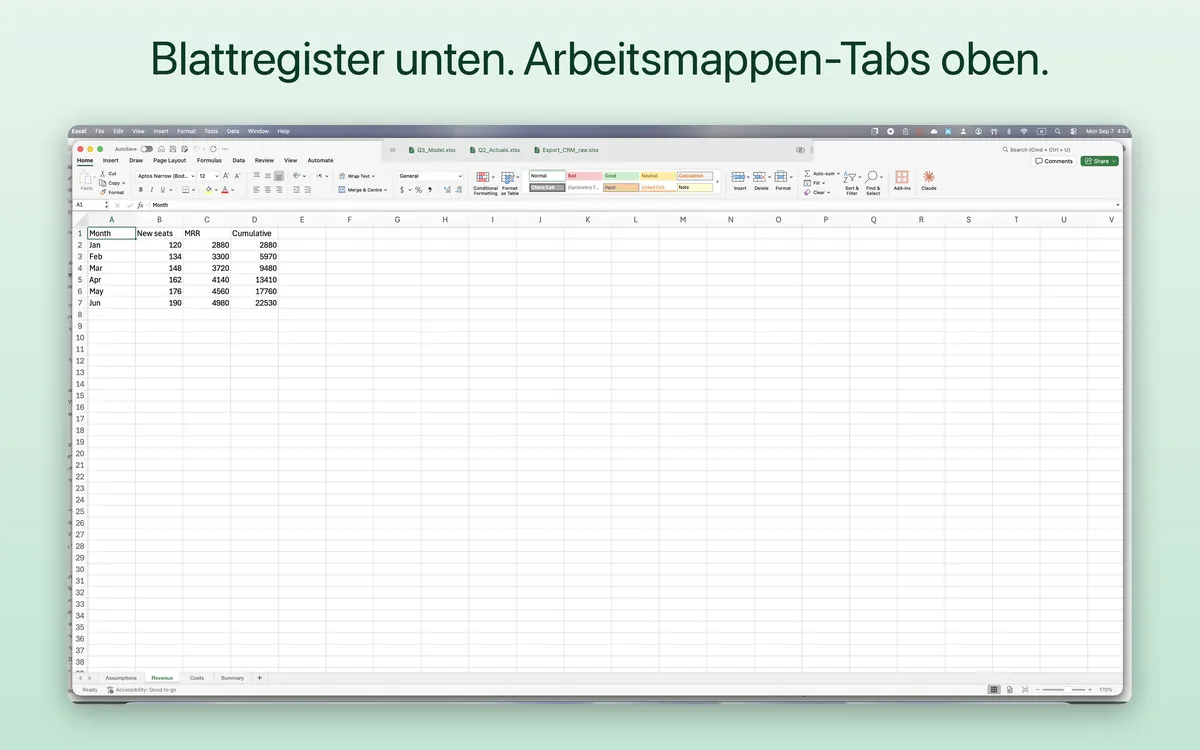

TabBar setzt seine Leiste über das Excel-Fenster und schiebt das Fenster nach unten, sodass nichts verdeckt wird. $39.99 einmalig im Mac App Store, oder kostenlos testen als direkter Download.

05
Was wann
- Zwei Arbeitsmappen, hin und her: ⌘`.
- Viele Arbeitsmappen, und Sie kennen den Namen: das Fenstermenü.
- Zwei oder drei, die Sie zusammen sehen müssen: Anordnen.
- Viele Arbeitsmappen, den ganzen Tag: eine Tableiste.
Quellen
- Apple, Tastaturkurzbefehle für den Mac — Befehlstaste–Gravis wechselt zwischen den Fenstern der verwendeten App.
- Microsoft, Anzeigen mehrerer Bereiche, Blätter oder Arbeitsmappen — Anordnen, die vier Anordnungen und Neues Fenster.
Geprüft am 15. November 2026. Weicht in Ihrer Version von Excel oder macOS etwas ab, schreiben Sie an support@bdtech.app.