Guía · Excel para Mac
Cambiar entre libros de Excel abiertos en un Mac
Excel para Mac abre cada libro en su propia ventana, y las pestañas de hojas cambian de hoja, no de libro. Para pasar de un libro a otro hay cuatro formas: pulsar ⌘` para recorrer las ventanas, elegir el libro por su nombre en el menú Ventana, organizar las ventanas para ver varias a la vez, o añadir una barra de pestañas con una pestaña por libro. Las tres primeras vienen incluidas y no cuestan nada.
01
Pulsa ⌘` para ir al siguiente libro
Comando y la tecla del acento grave, ⌘ `, traen al frente la siguiente ventana de la aplicación activa. En Excel cada libro es una ventana, así que cada pulsación te lleva a otro libro. Añade Mayúsculas, ⇧ ⌘ `, para ir en sentido contrario.
- Dónde está la tecla: Apple advierte que el carácter de esa tecla cambia según la distribución del teclado. En un teclado español puede no ser la tecla que lleva impreso el acento grave; el punto siguiente explica dónde comprobarlo.
- Si no hace nada: abre Ajustes del Sistema → Teclado → Atajos de teclado → Teclado y comprueba que el atajo de la ventana siguiente (en inglés Move focus to next window) está activado y qué tecla usa.
- Dónde se queda corto: recorre las ventanas por turno sin mostrar cuál viene después, así que con más de dos o tres libros toca pulsar, mirar y volver a pulsar. Las ventanas minimizadas se saltan.
03
Ver varios libros a la vez con Organizar
Cuando necesitas dos libros juntos, para copiar de uno a otro o comprobar uno con el otro, ponlos uno al lado del otro en lugar de cambiar:
Abre los libros que quieres ver.
Elige Ventana → Organizar… (en inglés Window → Arrange…) en la barra de menús. La documentación de Microsoft lo llama Vista → Organizar todo en la cinta; cuál de los dos ves depende de tu versión de Excel.
Elige Mosaico, Horizontal, Vertical o Cascada. Marca Ventanas del libro activo para organizar solo las ventanas del libro en el que estás.
Para ver dos hojas de un mismo libro a la vez, elige primero Ventana → Nueva ventana y luego organiza.
Dónde se queda corto: cada libro que añades hace más pequeñas todas las ventanas. Organizar sirve para dos o tres libros con los que trabajas a la vez, no para diez entre los que te mueves.
04
Añade una barra de pestañas, una por libro
Excel pone pestañas de hojas en la parte inferior de un libro y ninguna para los libros en sí. Una barra de pestañas añade esa fila: cada libro abierto tiene su pestaña y un clic lo trae al frente. Funciona como las pestañas del navegador, y de las cuatro formas es la única que mantiene a la vista todos los libros abiertos todo el tiempo.
Ni Excel ni macOS la tienen. En el Mac la añaden dos apps: TabBar, que hacemos nosotros, y DocTabs, que es gratis. Las dos hacen lo mismo con Word y PowerPoint. En qué se diferencian, probadas una al lado de la otra, está en TabBar, DocTabs y Office Tab comparados. Office Tab, la más conocida de estas herramientas, funciona solo en Windows.
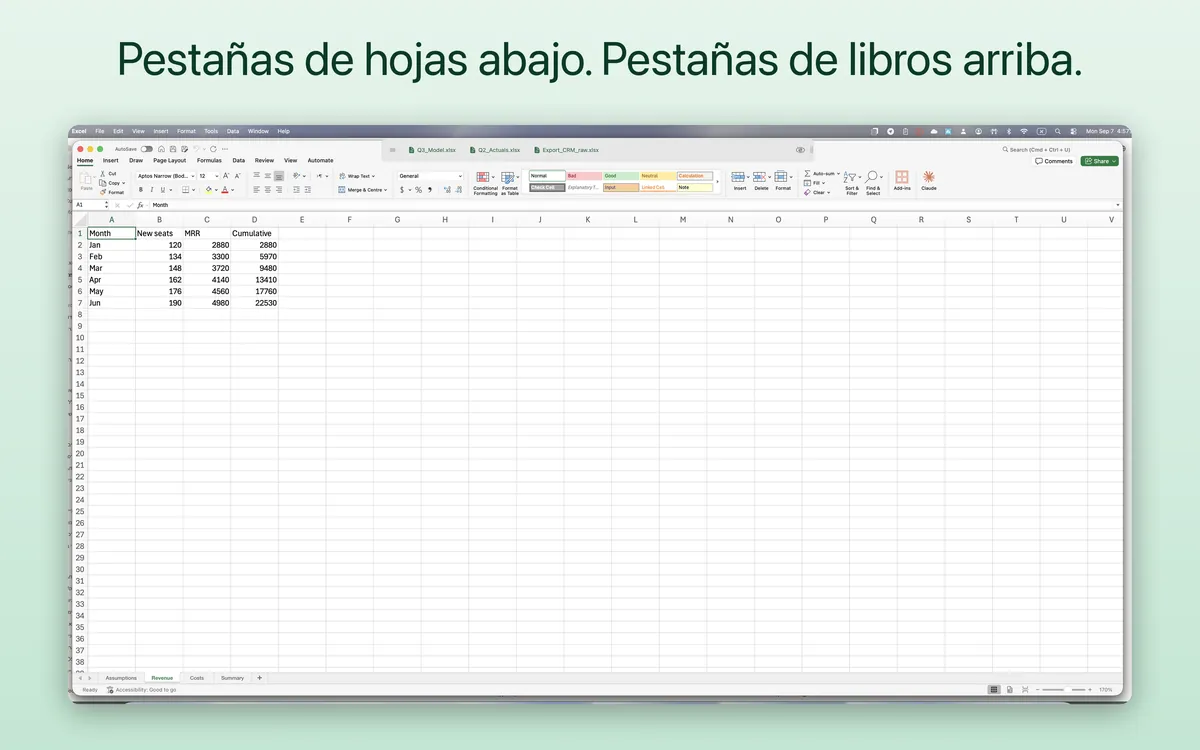

TabBar coloca su barra encima de la ventana de Excel y baja la ventana para hacerse sitio, así que no tapa nada. $39.99 una vez en el Mac App Store, o prueba gratuita en descarga directa.

05
Cuál usar
- Dos libros, de uno a otro: ⌘`.
- Muchos libros, y sabes el nombre: el menú Ventana.
- Dos o tres que tienes que ver juntos: Organizar.
- Muchos libros, todo el día: una barra de pestañas.
Fuentes
- Apple, Funciones rápidas de teclado del Mac — Comando y acento grave cambia entre las ventanas de la app que estás usando.
- Microsoft, Ver varios paneles, hojas o libros — Organizar, sus cuatro disposiciones y Nueva ventana.
Revisado el 15 de noviembre de 2026. Si algo es distinto en tu versión de Excel o de macOS, escribe a support@bdtech.app.