מדריך · Excel ל-Mac
מעבר בין חוברות Excel פתוחות ב-Mac
Excel ל-Mac פותח כל חוברת עבודה בחלון משלה, ולשוניות הגיליונות עוברות בין גיליונות, לא בין חוברות. למעבר בין חוברות יש ארבע דרכים: לחיצה על ⌘` כדי לעבור בין החלונות, בחירת החוברת לפי השם בתפריט Window, סידור החלונות כדי לראות כמה בבת אחת, או הוספת סרגל לשוניות עם לשונית לכל חוברת. שלוש הראשונות מובנות ואינן עולות דבר.
01
⌘` לחוברת הבאה
Command והמקש של הגרש ההפוך, ⌘ `, מביאים לחזית את החלון הבא של היישום הפעיל. ב-Excel כל חוברת היא חלון, ולכן כל לחיצה עוברת לחוברת אחרת. הוספת Shift, ⇧ ⌘ `, הולכת בכיוון ההפוך.
- איפה המקש: ברוב המקלדות מעל Tab ומשמאל ל-1. Apple מציינת שהתו שעל המקש הזה משתנה לפי פריסת המקלדת.
- אם לא קורה כלום: לפתוח את System Settings → Keyboard → Keyboard Shortcuts → Keyboard (הגדרות המערכת ← מקלדת ← קיצורי מקלדת) ולבדוק ש-Move focus to next window מופעל, ובאיזה מקש הוא משתמש.
- איפה זה נעצר: המעבר הוא לפי הסדר, בלי להראות איזה חלון הבא בתור, כך שעם יותר משתיים־שלוש חוברות לוחצים, מסתכלים ולוחצים שוב. חלונות ממוזערים מדולגים.
03
לראות כמה חוברות בבת אחת: סידור החלונות
כשצריך שתי חוברות יחד — כדי להעתיק מאחת לשנייה או לבדוק אחת מול השנייה — עדיף להציב אותן זו לצד זו במקום לעבור ביניהן:
לפתוח את החוברות שרוצים לראות.
לבחור Window → Arrange… בשורת התפריטים. בתיעוד של Microsoft זה נקרא View → Arrange All ברצועה; איזה מהשניים מופיע תלוי בגרסת ה-Excel.
לבחור Tiled, Horizontal, Vertical או Cascade. סימון Windows of active workbook מסדר רק את החלונות של החוברת הנוכחית.
כדי לראות שני גיליונות של אותה חוברת בבת אחת, בוחרים קודם Window → New Window ואז מסדרים.
איפה זה נעצר: כל חוברת נוספת מקטינה את כל החלונות. סידור החלונות מתאים לשתיים או שלוש חוברות שעובדים עליהן יחד, לא לעשר שעוברים ביניהן.
04
סרגל לשוניות: לשונית לכל חוברת
Excel מציג לשוניות לגיליונות בתחתית החוברת, ואף אחת לחוברות עצמן. סרגל לשוניות מוסיף את השורה הזו: לכל חוברת פתוחה יש לשונית, ולחיצה אחת מביאה אותה לחזית. זה עובד כמו לשוניות בדפדפן, ומבין ארבע הדרכים זו היחידה שמשאירה את כל החוברות הפתוחות בעין כל הזמן.
אין כזה לא ב-Excel ולא ב-macOS. ב-Mac שתי אפליקציות מוסיפות אותו: TabBar, שאנחנו מפתחים, ו-DocTabs, שהוא חינמי. שתיהן עושות את אותו הדבר גם ב-Word וב-PowerPoint. במה הן שונות, כפי שנבדק זו לצד זו, מפורט ב-TabBar, DocTabs ו-Office Tab – השוואה. Office Tab, המוכר מבין הכלים האלה, רץ רק ב-Windows.
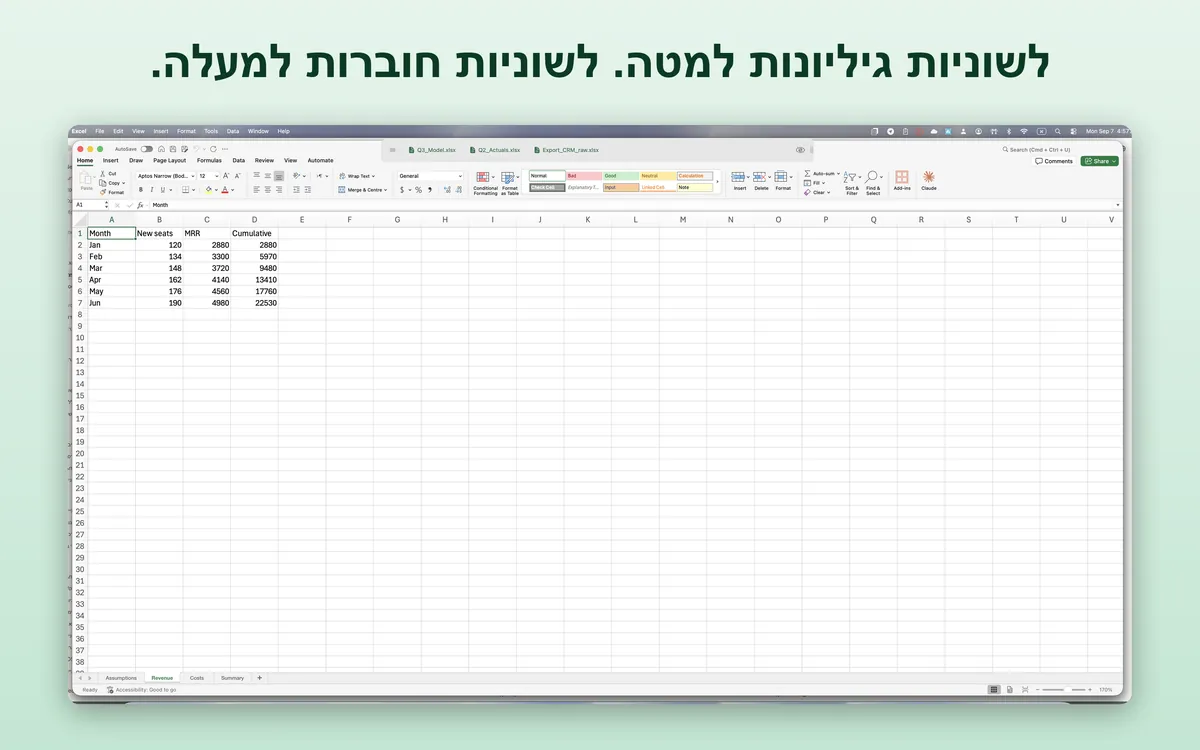

TabBar מציב את הסרגל מעל חלון ה-Excel ומזיז את החלון למטה כדי לפנות מקום, כך שאינו מסתיר דבר. $39.99 פעם אחת ב-Mac App Store, או ניסיון חינם בהורדה ישירה.

05
מה מתאים מתי
- שתי חוברות, הלוך ושוב: ⌘`.
- הרבה חוברות, והשם ידוע: תפריט Window.
- שתיים או שלוש שצריך לראות יחד: סידור החלונות.
- הרבה חוברות, כל היום: סרגל לשוניות.
מקורות
- Apple, קיצורי מקלדת ב-Mac — Command עם הגרש ההפוך עובר בין החלונות של האפליקציה שבשימוש.
- Microsoft, View multiple panes, sheets, or workbooks — סידור החלונות, ארבע הפריסות ו-New Window.
נבדק ב-15 בנובמבר 2026. אם משהו שונה בגרסת ה-Excel או ה-macOS שלכם, אפשר לכתוב ל-support@bdtech.app.